- ما در اینجا نسخه آزمایشی ویندوز ۸ را بررسی خواهیم کرد، تجربه نشان داده است که نسخه آزمایشی با نسخه های اصلی در گزینه و منو ها تفاوت چندانی نداشته و فقط نسخه اصلی برخی از ایرادات و مشکلات نسخه بتا را رفع میکند، علاوه بر اینکه در صورت تغییرات در گزینه ها ما حتما آنرا به صورت آپدیت پست به شما معرفی میکنیم.
- در بعضی از قسمت های بررسی، برداشت و نظر شخصی نویسنده آورده شده است.
حد اقل سیستم مورد نیاز
پرادزشگر (CPU): حداقل ۱ گیگاهرتز
RAM: برای ویندوز های ۳۲ بیت ۱ گیگابایت رم،برای ویندوزهای ۶۴ بیت ۲ گیگابایت رم
فضای ذخیره سازی (Hard Drive Free Space): برای ویندوز های ۳۲ بیت ۱۶ گیگابایت،برای ویندوزهای ۶۴ بیت ۲۰ گیگابایت
گرافیک (Graphics device): کارت گرافیک هایی با قابلیت اجرای DirectX 9 و درایورهای WDDM 1.0 به بالا
راهنمای نصب
نصب ویندوز ۸ دارای تعداد مراحل کمتر و ساده تری است و با نصب ویندوز ۷ چندان تفاوتی ندارد و شما باید مرحله به مرحله اطلاعاتی درخواستی را وارد نموده و بر روی دکمه Next کلیک کنید.
[برای مشاهده لینک ها شما باید عضو سایت باشید برای عضویت در سایت بر روی اینجا کلیک بکنید]
در صورتی که بخواهید این ویندوز را بر روی ماشینهای مجازی نصب کنید توجه داشته باشید که حتما باید
از نسخه های جدید این برنامه ها استفاده کنید.به طور مثال برای نصب ویندوز ۸ بر روی ماشین مجازی VMware
حتما باید از نسخه ۸ به بالا استفاده کنید در غیر اینصورت با پیغام hal_initialization_failed مواجه میشوید.
[برای مشاهده لینک ها شما باید عضو سایت باشید برای عضویت در سایت بر روی اینجا کلیک بکنید]
منو Statrup
پس از اتمام نمودن مراحل نصب،سیستم حدود دو یا سه بار ریستارت میشود و شما نهایتا با یک منو جدید مواجه میشود که در سیستم عاملهای قبلی به شکلی متفاوت و کلاسیک وجود داشت. این منو که با نام Startup Menu شناخته میشود دارای قابلیت های متفاوتی که است که مهم ترین آن امکان انتخاب سیستم عامل مورد نظر است.به عنوان مثال اگر شما دارای دو سیستم عامل ۸ و ۷ بر وری کامپیوتر باشید براحتی میتوانید از طریق این منو یکی از آنها را انتخاب کنید.
[برای مشاهده لینک ها شما باید عضو سایت باشید برای عضویت در سایت بر روی اینجا کلیک بکنید]
علاوه بر این با کلیک بر روی گزینه Change defaults or choose other options پایین همین صفحه،
شما قابلیت های جدید و کاربردی دیگری را مشاهده خواهید کرد که در ویندوزهای قبلی
برای دسترسی به آنها،کاربران باید مسیرهای طولانی طی میکردند.
[برای مشاهده لینک ها شما باید عضو سایت باشید برای عضویت در سایت بر روی اینجا کلیک بکنید]
برخی از این قابلیت ها عبارتند از:
Change Timer:افزایش و یا کاهش مدت زمان انتظار
Choose a default operating system:انتخاب سیستم عامل پیشفرض برای شروع
در قسمت Troubleshoot گزینه های بسیاری کاربردی دیگری همانند قابلیت Reset your pc و Refresh your pc مشاهده میشود.
[برای مشاهده لینک ها شما باید عضو سایت باشید برای عضویت در سایت بر روی اینجا کلیک بکنید]
علاوه بر این در قسمت Advance نیز قابلیتهای دسترسی به Command Prompt،System Restore و.. وجود دارد
که باعث شده قدرت این منو نسبت به قبل بسیار زیادتر شود.
[برای مشاهده لینک ها شما باید عضو سایت باشید برای عضویت در سایت بر روی اینجا کلیک بکنید]
نبودن گزینه دوست داشتنی Safe Mode شاید برای برخی از کاربران خوشایند نباشد اما نگران نباشید شما میتوانید این قابلیت و بسیاری از قابلیتهای دیگر همچون boot logging, debugging mode و low resolution mode را از طریق گزینه Windows Startup Settings به این منو اضافه کنید.
[برای مشاهده لینک ها شما باید عضو سایت باشید برای عضویت در سایت بر روی اینجا کلیک بکنید]
ادامه دارد....


User Tag List
نمایش نتایج: از شماره 1 تا 10 , از مجموع 23
-


- عنوان کاربر
- عضو با سابقه
- تاریخ عضویت
- Nov 2011
- شماره عضویت
- 29332
- سن
- 36
- نوشته ها
- 1,813
- تشکر
- 8,563
- تشکر شده 9,543 بار در 1,570 ارسال
- Mentioned
- 0 Post(s)
- Tagged
- 1241 Thread(s)

 ●● بررسی و راهنمای کامل استفاده از ویندوز 8 ●●(اپدیت)
امضای ایشان
●● بررسی و راهنمای کامل استفاده از ویندوز 8 ●●(اپدیت)
امضای ایشان17 کاربر مقابل از MAMAD عزیز به خاطر این پست مفید تشکر کرده اند. Arsalan (03-16-2012), Blood Raven (03-20-2012),
Ehsan Hero(03-17-2012), El Niño (03-15-2012), Enliven (03-18-2012),Erfan_Cena(07-26-2012), Goldberg The Man (03-15-2012), JMJ (07-29-2012), Kaj (03-23-2012), Mr. Movie (03-16-2012), Olympic Hero (03-16-2012), SASAN (03-16-2012), Sgt.Wollek (03-15-2012), amirnba (03-16-2012), Ð-i-R-Ť-Y (03-17-2012), Ғ Д † Д Ł β (03-16-2012), MAHDIRKO (03-16-2012)خیلیــ خســـته ولی باید رفتــــ
[/CENTER]
-


- عنوان کاربر
- Senior Member
- تاریخ عضویت
- Oct 2009
- شماره عضویت
- 5349
- سن
- 33
- نوشته ها
- 1,489
- تشکر
- 5,764
- تشکر شده 10,487 بار در 1,288 ارسال
- حالت من
-

- Mentioned
- 0 Post(s)
- Tagged
- 899 Thread(s)

خودت استفاده کردی ؟
چطوره در کل ؟ (نظر شخصی)امضای ایشانکاربر مقابل از Mr. Movie عزیز به خاطر این پست مفید تشکر کرده است: MAHDIRKO (03-16-2012)

-
- عنوان کاربر
- عضو با سابقه
- تاریخ عضویت
- Nov 2011
- شماره عضویت
- 29332
- سن
- 36
- نوشته ها
- 1,813
- تشکر
- 8,563
- تشکر شده 9,543 بار در 1,570 ارسال
- Mentioned
- 0 Post(s)
- Tagged
- 1241 Thread(s)
سلام داش گلم من سیستمم نمیکشه اما با محیط 7 از نظر قرار گیری ایکن ها یه خورده فرق میکنه ظاهرش بهتر شده توضیح بیشتر زمانی که خودم نصب کنم میدم من خودم این وین رو برای اولین بار وقتی تو سیستم دوستم دیدم از نظر زیبایی و محیط کاربری مجذوبش شدم
در نگاه اول به نظرم کمی پیچیده به نظر میرسه اما خوب دوستم میگفت کار یا هاش راحته
این یه سری اطلاعات کلی
در ویندوز های قبلی شما بعد از اتمام مراحل نصب به دسکتاپ منتقل میشدید اما در ویندوز ۸ یک تغییر بسیار بزرگ ایجاد شده است.اینبار شما به صفحه ای جدیدی به نام Start Screen منتقل میشوید که دارای قسمتی به نام App Tiles است که نرم افزار و ابزارها بر روی آن قرار میگیرند و در بالا آن نیز نمایه حساب کاربری شما نمایش داده میشود.
[برای مشاهده لینک ها شما باید عضو سایت باشید برای عضویت در سایت بر روی اینجا کلیک بکنید]
کاربر میتواند سایز App ها را در این قسمت تغییر دهد و یا اینکه آنها را حذف و یا اضافه (Pin و Unpin) کند.برای ویرایش و مدیریت این قسمت فقط کافیست با کلیک راست بر روی پنجره (کاشی) هر نرم افزار آنرا انتخاب نمایید. نسبت به انتخاب ها،گزینه های ویرایشی در کادر پایین صفحه ظاهر میشوند.برخی از این گزینه ها عبارتند از: smaller/larger ،selecting live tile on/off،pin/uppin (برای بزگ و کوچک کردن اندازه کاشی ها کاربرد دارد).
[برای مشاهده لینک ها شما باید عضو سایت باشید برای عضویت در سایت بر روی اینجا کلیک بکنید]
با کلیک راست بر روی صفحه اصلی Start Screen و انتخاب گزینه All Apps میتوانید نرم افزار و ابزارهای بیشتری را مشاهده کنید و آنها را از لیست به صفحه اصلی Start Menu خود اضافه کنید.یکی از قسمت های خوب این صفحه، Windows Accessories مربوط به Start Menu مرحوم میباشد که اکنون میتوان از اینجا به آن دسترسی پیدا کرد.
[برای مشاهده لینک ها شما باید عضو سایت باشید برای عضویت در سایت بر روی اینجا کلیک بکنید]
علاوه بر این شما میتوانید برای جلوگیری از سردرگمی،نرم افزار های موجود بر روی صفحه Start Screen را به صورت ستونی دسته بندی کنید،برای اینکار فقط کافیست App ها از ستون کنونی به ستون مجاور بکشید.
[برای مشاهده لینک ها شما باید عضو سایت باشید برای عضویت در سایت بر روی اینجا کلیک بکنید]
ادامه.....
ویرایش توسط MAMAD : 03-16-2012 در ساعت 12:42 PM
امضای ایشانخیلیــ خســـته ولی باید رفتــــ
[/CENTER]
-
- عنوان کاربر
- Senior Member
- تاریخ عضویت
- Oct 2009
- شماره عضویت
- 5349
- سن
- 33
- نوشته ها
- 1,489
- تشکر
- 5,764
- تشکر شده 10,487 بار در 1,288 ارسال
- حالت من
-
- Mentioned
- 0 Post(s)
- Tagged
- 899 Thread(s)
اووووووووففففففف
شبیه ویندوز موبایل شده...
ای جــــــــــــان
دمت گرم
چیز اضافه ای دستگیرت شد بذار حتماامضای ایشان3 کاربر مقابل از Mr. Movie عزیز به خاطر این پست مفید تشکر کرده اند.
Ehsan Hero(03-17-2012), El Niño (03-19-2012), MAMAD (03-16-2012)
-

- عنوان کاربر
- Senior Member
- تاریخ عضویت
- Feb 2009
- شماره عضویت
- 4359
- نوشته ها
- 878
- تشکر
- 4,059
- تشکر شده 916 بار در 221 ارسال
- Mentioned
- 1 Post(s)
- Tagged
- 377 Thread(s)


من این ویندوز رو الان یه هفته ای میشه نصب کردم . خوبه . راضیم . سرعتش با 7 زیاد فرقی نمیکنه .
ولی مثلا فایرفاکس خیلی تو این ویندوز کُنده ! دو تا ورژنش رو امتحان کردم ! ولی رو 7 اینجوری نبود .
تو قسمت وصل شدن به وای فای هم یه مقداری مشکل داره . هر دفعه که اسلیپ میکنم ، بعدش باید ترابل شات کنم تا مشکل رو خودش پیدا میکنه و وصل میشه .
بازم این مشکل رو تو 7 نداشتم .
حالا شاید واس سیستم من این مشکلات وجود داره ; نمیدونم .
از نظر ظاهری هم خب تو عکسا مشخصه . اکثر جاها هم ازتون اکانت ویندوز مثل هـآت میل میخواد .
قسمت آب و هوا و مارکتش هم میگه در کشور شما در دسترس نیست !امضای ایشان

-


- عنوان کاربر
- عضو با سابقه
- تاریخ عضویت
- May 2007
- شماره عضویت
- 605
- سن
- 39
- نوشته ها
- 2,265
- تشکر
- 8,532
- تشکر شده 8,793 بار در 1,715 ارسال
- حالت من
-

- Mentioned
- 0 Post(s)
- Tagged
- 1184 Thread(s)

میشه هم ویندوز 7 داشت هم 8؟
امضای ایشانبی خداحافظی از قلب جهان خواهم رفت نگران توام اما نگران خواهم رفت...

-
- عنوان کاربر
- عضو با سابقه
- تاریخ عضویت
- Nov 2011
- شماره عضویت
- 29332
- سن
- 36
- نوشته ها
- 1,813
- تشکر
- 8,563
- تشکر شده 9,543 بار در 1,570 ارسال
- Mentioned
- 0 Post(s)
- Tagged
- 1241 Thread(s)
ممنون از داش کیوان بایبت اطلاعاتت اره دادا احتملا این مشکلات وجود داره چون نسخه بتا هستش به مرور باگ ویندوز رو فیکس میکنن تا فینالش بیاد
سلام دادا اره این که تو بتونی 2 تا وین داشته باشی به قدرت سیستمت داره من الا بنا به مسایلی یه ایکس پی دارم یه 7 شما میتونی داشته باشی هر دو رو اما باید سیستمتون بالا میشه و قدرت داشتن 2 تا ویندوز رو داشته یاشه مثلا یکی رو تو درایو c نصب میکنی اونیکی رو باید تو یه درایو دیگه مثل مثلاd نصب کنی
ویرایش توسط MAMAD : 03-16-2012 در ساعت 08:22 PM
امضای ایشانخیلیــ خســـته ولی باید رفتــــ
[/CENTER]
-
- عنوان کاربر
- عضو با سابقه
- تاریخ عضویت
- Nov 2011
- شماره عضویت
- 29332
- سن
- 36
- نوشته ها
- 1,813
- تشکر
- 8,563
- تشکر شده 9,543 بار در 1,570 ارسال
- Mentioned
- 0 Post(s)
- Tagged
- 1241 Thread(s)

برای دسترسی به دسکتاپ از صفحه Start Screen باید بر روی کاشی Desktop کلیک کرد تا میزکار نمایش داده شود.در اولین نگاه به Desktop چیزی که از نظر بنده بسیار آزار دهنده میباشد نبودن دکمه Start است و به نوعی جای خالی آن بسیار احساس میشود.
[برای مشاهده لینک ها شما باید عضو سایت باشید برای عضویت در سایت بر روی اینجا کلیک بکنید]
نبودن دکمه استارت یعنی اینکه نه از Start Menu و نه از دسترسی به گزینه های آن از دسکتاپ خبری است.اغلب کاربرانی که از چند نسخه قبلی ویندوز استفاده میکنند عادت دارند Shortcut (میانبر) Computer،Network،Contorl Panel و.. را به دسکتاپ خود اضافه کنند اما تنها چیزی به صورت پیشفرض بر روی دسکتاپ مشاهده میشود تنها آیکن سطل آشغال (Recycle Bin) است.
خب از آنجایی که همیشه یک راه برای گیک ها وجود دارد میتوان از طریق ترفندهای زیر این کبود ها را فعلا برطرف کرد:
- برای اضافه کردن دکمه Start فقط کافیست از برنامه ViStart استفاده کنید تا این دکمه را دوباره به ویندوز۸ بازگردانید.
- برای اضافه کردن میانبر Computer و .. بر روی دسکتاپ کلیک راست کنید و گزینه Personalize را از منو ظاهر شده انتخاب نمایید.سپس از سمت چپ بر روی گزینه Change desktop icons کلیک کنید و از پنجره باز شده میانبرهای که میخواهید به دسکتاپ اضافه شود را انتخاب و بر روی دکمه OK کلیک کنید تا بر روی دسکتاپ نمایش داده شوند.
[برای مشاهده لینک ها شما باید عضو سایت باشید برای عضویت در سایت بر روی اینجا کلیک بکنید]
- همچنین میتوانید با کلید ترکیبی Win+E براحتی به Computer دسترسی داشته باشید،و یا اینکه با کلیک راست بر روی آیکن اضافه شده بر روی دسکتاپ و انتخاب گزینه Pin to Start میانبر Computer و.. را به صفحه Start Screen اضافه کنید.(از طریق گزینه Pin to Start کلیک راست میتوانید هر فایل و پوشه ای را به Start Screen پین کنید)
یکی از تغییرات جدید در رابط کاربری Metro اضافه شدن Switch List (یا هما Win+Tab ویندوز ۷) است.این منو با انتقال موس به سمت چپ صفحه نمایش نشان داده میشود و به کاربر این اجازه را میدهد تا بین نرم افزار و ابزارهای در حال اجرا سوئیچ کند.علاوه بر اینکه در پایین این لیست با کلیک بر روی گزینه Start کابر به صفحه Start Screen منتقل میشود.(با استفاده از کلید ترکیبی Win+Tab میتوانید به این لیست دسترسی داشته باشید)
[برای مشاهده لینک ها شما باید عضو سایت باشید برای عضویت در سایت بر روی اینجا کلیک بکنید]
شاید نبودن ابزار واضح با دسترسی راحت برای بستن و کوچک کردن برنامه و ابزارهای در حال اجرا Start Screen یکی از بزرگترین عیب های ویندوز ۸ باشد چرا که جز سردرگمی کاربر چیز دیگری را به همراه ندارد.شما میتوانید برای بستن پنجره App ها از کلید ترکیبی Alt+F4 استفاده کنید و یا اینکه بر روی پنجره Switch List نرم افزار مورد نظر کلیک وسط موس را بفشارید.
ه غیر از تغییراتی که در بالا به آنها اشاره کردیم، شاهد اضافه شدن Charms Bar به ویندوز ۸ هستیم که این ویژگی جدید را بررسی میکنیم.
[برای مشاهده لینک ها شما باید عضو سایت باشید برای عضویت در سایت بر روی اینجا کلیک بکنید]
Charms Bar به نوعی یک جایگزین (نامناسب ) دیگر برای ارائه دادن قابلیت های Start Menu به کاربر است.برای دسترسی به این منو کاربر باید موس را به پایین صفحه جایی که دکمه Show Desktop وجود دارد انتقال دهد و یا اینکه از دکمه میانبر Win+C استفاده کند.(در چند تستی که خود بنده برای ظاهر کردن این منو با موس انجام دادم این منو بسیار سخت ظاهر میشد و به نظر میرسد ظاهر شدن آن با موس کامپیوتر دچار مشکلاتی است)
Charms Bar علاوه بر نمایش ساعت و تاریخ بر روی دسکتاپ دارای پنج گزینه اساسی زیر است:
Search
با کلیک بر روی این گزینه به Start Screen منقل میشود،این قابلیت تقریبا دارای کاربردهای Search قدیمی ویندوز است با این تفاوت که شما راحتر از قبل میتوانید انتخاب کنید که جستجو شما در بین نرم افزارها (App)،فایل ها (Files) و یا تنظیمات ویندوز انجام شود.
[برای مشاهده لینک ها شما باید عضو سایت باشید برای عضویت در سایت بر روی اینجا کلیک بکنید]
Share
با کلیک بر روی این گزینه ابزار به اشتراک گذاری نرم افزارهای در حال اجرا بر روی شبکه نمایش داده میشود.
Start
یکراست به صفحه Start Screen منتقل میشوید.
Devices
تنظیمات اصلی دستگاه هایی که نرم افزارهای درحال اجرا از آنها استفاده میکنند را نمایش میدهد.
Settings
بهترین قسمت Charms Bar همین گزینه است چرا که تنظیمات بسیاری از قسمت های کاربردی ویندوز رو در یکجا جمع کرده است.این قسمت علاوه بر امکان دسترسی به بخش های Control Panel،Personalize و.. دارای ۶ گزینه Audio, Wifi (تنظیمات صدا ویندوز), Brightness, Notifications,(بیشتر در لپ تاپ ها کاربرد دارد) Power, و Language نیز میباشد.
[برای مشاهده لینک ها شما باید عضو سایت باشید برای عضویت در سایت بر روی اینجا کلیک بکنید]
گزینه More PC Setting شما را به بخش دیگری از تنظیمات ویندوز منتقل میکند که آنرا را به صورت جداگانه بررسی خواهیم کرد.
ادامه دارد....
امضای ایشان5 کاربر مقابل از MAMAD عزیز به خاطر این پست مفید تشکر کرده اند. El Niño (03-19-2012),
Erfan_Cena(07-26-2012), JMJ (07-29-2012), Mr. Movie (03-19-2012), amirnba (03-18-2012)خیلیــ خســـته ولی باید رفتــــ
[/CENTER]
-
- عنوان کاربر
- عضو با سابقه
- تاریخ عضویت
- Nov 2011
- شماره عضویت
- 29332
- سن
- 36
- نوشته ها
- 1,813
- تشکر
- 8,563
- تشکر شده 9,543 بار در 1,570 ارسال
- Mentioned
- 0 Post(s)
- Tagged
- 1241 Thread(s)
در ویندوز ۷ برای متصل شدن به اینترنت با کلیک بر روی آیکن Network (شبکه) Taskbar پنجره ای که شاlل کانکشنهای شما بود نمایش داده میشد اما در ویندوز ۸ شاهد تغییراتی در ظاهر و کاربرد این پنجره هستیم.
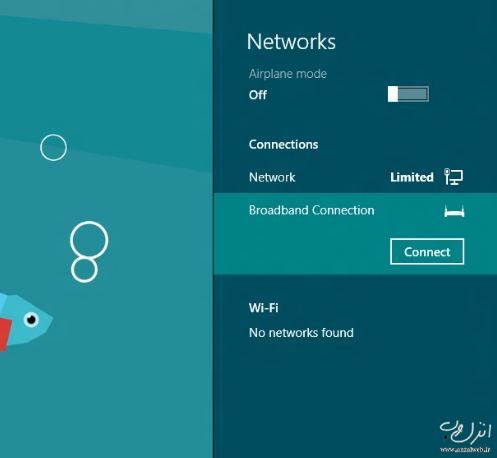
این پنجره اکنون به صورت یک منو عمودی که کل سمت راست صفحه را پوشش میدهد در Charms Bar نمایش داده میشود.مثل قبل شما میتوانید براحتی تمام کانکشن های اینترنت خود را اعم از Wifi و broadband و.. مدیریت کنید.
قابلیت Airplane mode یکی ویژگی جدید این بخش است که در بیشتر موبایل ها شاهد آن هستیم،این ویژگی کاربر را قادر میسازد تا دسترسی به اینترنت،تماس ها تلفنی،Wifi و.. را به حالت تعلیق در بیاورد.
همچنین برای وصل شدن به اینتنرت از طریق یک کانکشن broadband دیگر پنجره قدیمی Connect to internet نمایش داده نمیشود بلکه فقط دو کارد ساده Username و Password را مشاهده میکنید که به طور عجیبی هیچ گزینه ای برای ذخیره کردن پسورد و یوز نیم را دارا نیست!
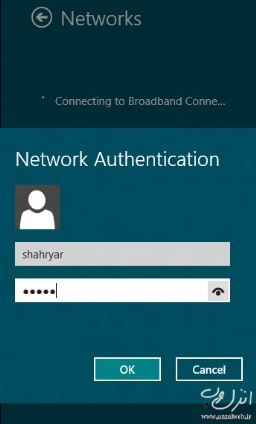
اگر به دقت به کادر پسورد نگاه کنید متوجه آیکن چشم این کادر خواهید شد.بله این یک ویژگی جدید دیگر ویندوز ۸ است که با کلیک بر روی آن کاربر میتواند تمام کارکترهای وارد شده کادرهای متنی مربوط به پسورد را مشاهده کند.
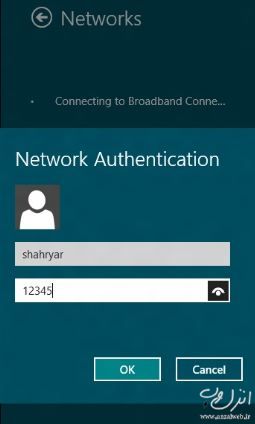
لازم به ذکر است که این قابلیت در بعضی از موارد میتواند دردسر ساز شود،به طور مثال دوست شما در هنگام کار با لپ تاپ شما براحتی میتوانید Username و Password اکانت اینترنت شما را مشاهده کند!
در Explorer یا همان کاوشگر ویندوز ۸ نسبت به ویندوز ۷ و ویستا شاهد چند تغییر اساسی هستیم.اولین تغییر حذف پنجره و دکمه های گوشه گردویندوز ۷ و جایگزین شدن پنجره و دکمه های لبه صاف و مربعی شکل است که این یکی از ویژگی های بارز رابط کاربری Metro میباشد.(مایکروسافت در ویندوز ۸ علاقه ای زیادی دارد تا همه چیز شبیه به پنجره ها در دنیای حقیقی باشد )
[برای مشاهده لینک ها شما باید عضو سایت باشید برای عضویت در سایت بر روی اینجا کلیک بکنید]
بعد از تغییر در ظاهر پنجره ها ما شاهد بازگشت دوباره دکمه Up ویندوز Xp با ظاهری جدید به Toolbar و اضافه شدن Ribbon UI به اکسپلور ویندوز ۸ هستیم.
[برای مشاهده لینک ها شما باید عضو سایت باشید برای عضویت در سایت بر روی اینجا کلیک بکنید]
ادامه
امضای ایشانخیلیــ خســـته ولی باید رفتــــ
[/CENTER]
-
- عنوان کاربر
- عضو با سابقه
- تاریخ عضویت
- Nov 2011
- شماره عضویت
- 29332
- سن
- 36
- نوشته ها
- 1,813
- تشکر
- 8,563
- تشکر شده 9,543 بار در 1,570 ارسال
- Mentioned
- 0 Post(s)
- Tagged
- 1241 Thread(s)
در رابط کاربری Ribbon میتوانید گزینه ها و ابزارهای بسیار کاربردی را برای ویرایش،نمایش،چیدمان،به اشتراک گذاری و.. فایل و پوشه ها در اختیار داشته باشید.
[برای مشاهده لینک ها شما باید عضو سایت باشید برای عضویت در سایت بر روی اینجا کلیک بکنید]
یکی از ویژگی های خوب این رابط کاربری فراهم نمودن امکانات و گزینه های Folder Option برای پوشه ها است که دسترسی به آن از قبل آسانتر و راحتر شده است.
[برای مشاهده لینک ها شما باید عضو سایت باشید برای عضویت در سایت بر روی اینجا کلیک بکنید]
همچنین میتوانید براحتی Ribbon را مخفی کنید.
[برای مشاهده لینک ها شما باید عضو سایت باشید برای عضویت در سایت بر روی اینجا کلیک بکنید]
منو فایل در این رابط دچار تغییرات اساسی شده است و دارای گزینه های همچون Frequent Places (نمایش پوشه های که اخیرا باز شده اند) ، Open Command Prompt و Delete History (پاک کردن مسیر و پوشه هایی که اخیرا باز شده اند) است.
[برای مشاهده لینک ها شما باید عضو سایت باشید برای عضویت در سایت بر روی اینجا کلیک بکنید]
.........قبلا نیز گفته بود که تسک منیجر دچار تغییراتی شده است،باید بگوییم این تغییرات قدرت تسک منیجر را نسبت به قبل بیشتر کرده است و نسبت به قبل کاربر میتواند ارتباط بهتری با آن برقرار کند.
[برای مشاهده لینک ها شما باید عضو سایت باشید برای عضویت در سایت بر روی اینجا کلیک بکنید]
در نگاه اول پنجره Task Manager بسیار کوچک و جمع و جور است اما اگر بر روی گزینه More Details کلیک کنیم تب های اصلی به پنجره اضافه خواهند شد.
[برای مشاهده لینک ها شما باید عضو سایت باشید برای عضویت در سایت بر روی اینجا کلیک بکنید]
در تب Processes به خوبی میزان استفاده هر پروسه از منابع سیستم مشخص شده است.
[برای مشاهده لینک ها شما باید عضو سایت باشید برای عضویت در سایت بر روی اینجا کلیک بکنید]
در تب Performance میتوانید میزان استفاده کلی هر یک از منابع سیستم را بر روی نمودار مشاهده کنید.
[برای مشاهده لینک ها شما باید عضو سایت باشید برای عضویت در سایت بر روی اینجا کلیک بکنید]
App History تب جدید و فوق العاده ای است که بتازگی به این پنجره اضافه شده است و مدت کارکرد و استفاده هر برنامه اجرا شده در ویندوز از منابع سیستم را به ما نشان میدهد.
ادامه دارد....
امضای ایشان4 کاربر مقابل از MAMAD عزیز به خاطر این پست مفید تشکر کرده اند. El Niño (03-19-2012),
Erfan_Cena(07-26-2012), JMJ (07-29-2012), Mr. Movie (03-19-2012)خیلیــ خســـته ولی باید رفتــــ
[/CENTER]

 پاسخ با نقل قول
اطلاعات موضوع
کاربرانی که در حال مشاهده این موضوع هستند
در حال حاضر 1 کاربر در حال مشاهده این موضوع است. (0 کاربران و 1 مهمان ها)
موضوعات مشابه
-
ویژه*هرروز یک تایپیک رستلینگ:اینبار بهترین رستلمنیا ها**
توسط Ehsan Hero در انجمن گفتگوی همگانیپاسخ ها: 7آخرين نوشته: 01-29-2012, 03:40 PM -
- دو افتخار برای دل ریو و سی ام پانک, عمل زیبایی ویکی گررو, مصدومیت دیبیاسی, محصولات جدید wwe و دیگر خبرها
توسط Arsalan در انجمن اخبار روزانهپاسخ ها: 0آخرين نوشته: 07-21-2011, 04:23 PM -
» دانلود جدید ترین کرک ویندوز 7 + آپدیت اکتبر 2010
توسط MEĦRSĦAÐ در انجمن نرم افزارپاسخ ها: 0آخرين نوشته: 10-28-2010, 03:16 PM -
* رایانه لمسی مایکروسافت مجهز به ویندوز ۷ در حال آماده شدن است*
توسط MrSAMET در انجمن نرم افزارپاسخ ها: 0آخرين نوشته: 07-31-2010, 04:02 PM -
۸ قابلیت ویندوز ۸ معرفی شد
توسط ŠÄÉËĐ در انجمن نرم افزارپاسخ ها: 7آخرين نوشته: 07-26-2010, 11:04 AM
کلمات کلیدی این موضوع

 مجوز های ارسال و ویرایش

علاقه مندی ها (Bookmarks)